Paprastojo pjūvio kūrimas
Detali informacija
Ištrauka
„Paprastojo pjūvio kūrimas“
Laboratorinio darbo užduotis:
− perbraižykite pateiktuosius vaizdus;
− raskite trečiąjį vaizdą (vaizdą iš kairės);
− atlikite paprastuosius frontalųjį ir profilinį pjūvius, sujungdami juos su atitinkamų vaizdų pusėmis;
− įrašykite matmenis;
− nubraižykite arba įterpkite atitinkantį formato ribas rėmelį ir įrašų lentelę, j ą užpildykite.
Atlikdami užduotį naudokite skirtingus linijų tipus, pločius ir spalvas; sluoksnius pavadinkite: „asys“,
„konturas“, „nematomas konturas“, „matmenys“, „remelis“, „pagalbinis“ (projekcinio ryšio linijoms).
Šiuose sluoksniuose ir kurkite atitinkamus jūsų braižomus užduoties primityvus. Užduočių variantai pateikti
3.7 skirsnyje (skyriaus gale).
Tikslai:
− atlikti paprastuosius pjūvius AutoCAD sistemos 2D aplinkoje;
− išmokti dirbti dvimatėje erdvėje.
2-jo laboratorinio darbo „Paprastojo pjūvio kūrimas“ pavyzdys
3.1. Paruošiamieji 2 -ojo laboratorinio darbo braižymo darbai
Paleidžiame AutoCAD programą standartiniu
būdu − du kartus spūstelėję sistemos paleidimo
piktogramą.
Sukuriame A3 formato brėžinio ribas (skaityti
1.2 skirsnį).
Sukuriame naujus sluoksnius (komanda Layer):
„asys“, „konturas“, „nematomas konturas“,
„matmenys“, „remelis“, „pagalbinis“. Priskiriame
jiems spalvas. Sluoksniui „asys“ parenkame linijų
tipą Center, sluoksniui „nematomas konturas“ −
linijų tipą HIDDEN, o sluoksniui „ konturas“ −
linijų plotį 0.6 mm (skaityti 1.4 skirsnį).
3.2. Laboratorinio darbo užduoties perbraižymas
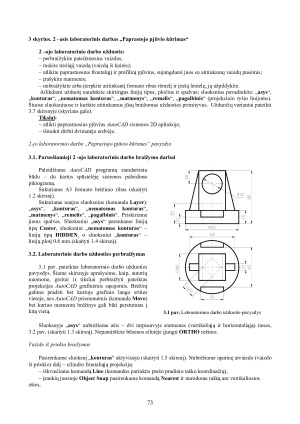
3.1 pav. pateiktas laboratorinio darbo užduoties
pavyzdys. Šiame skirsnyje aprašysime, kaip, autorių
nuomone, greitai ir tiksliai perbraižyti pateiktas
projekcijas AutoCAD grafinėmis sąsajomis. Brėžinį
galima pradėti bet kurioje grafinio lango srities
vietoje, nes AutoCAD priemonėmis (komanda Move)
bet kuriuo momentu brėžinys gali būti perstumtas į
kitą vietą.
3.1 pav. Laboratorinio darbo užduotis-pavyzdys
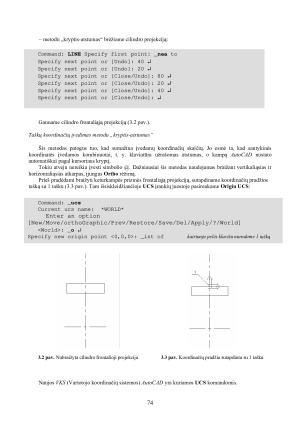
Sluoksnyje „asys“ nubrėžiame ašis − dvi tarpusavyje statmenas (vertikaliąj ą ir horizontaliąją) tieses,
3.2 pav. (skaityti 1.3 skirsnį). Nepamirškite bū senos eilutėje įjungti ORTHO režimo.
Vaizdo iš priekio braižymas
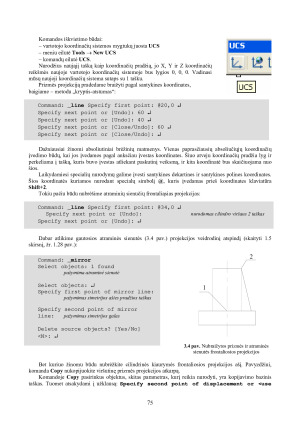
Pasirenkame sluoksnį „konturas“ aktyviuoju (skaityti 1.5 skirsnį). Nubrėžiame apatinę atvaizdo (vaizdo
iš priekio) dalį − cilindro frontaliąją projekciją:
− iškviečiame komandą Line (komandos parinktis prašo pradinio taško koordinačių),
− įrankių juostoje Object Snap pasirenkame komandą Nearest ir nurodome tašką ant vertikaliosios
ašies.
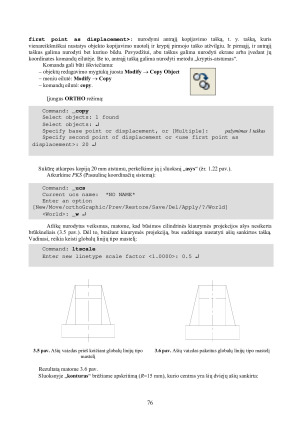
− metodu „kryptis-atstumas“ brėžiame cilindro projekciją:
Mūsų mokslo darbų bazėje yra daugybė įvairių mokslo darbų, todėl tikrai atrasi sau tinkamą!
Panašūs darbai

Svetainė naudinga. Visada galima rasti medžiagos ir pritaikyti rašant darbus.
Platus pasirinkimas, didelė pagalba mokantiems ir besimokantiems, leidžia sutaupyti laiką ir pasisemti naujų idėjų. Ačiū

Labai gera svetainė,kai nėra idėjų referatui ši svetainė labai padeda.

Gali rasti naudingos medžiagos. Reikalui esant ją persitvarkyti pagal save. Ačiū

Ačiū, kad esat.Didelis pasirinkimas. Mielai naudojuosi. Labai susitaupo laikas.

Puiki svetainė, gerai, kad yra iš kur pasisemti pavyzdžių, kai galva jau nebeveikia :)